스터디카페 예약 IA — 이용자·운영자 탭을 먼저 나눠요
이용자 예약과 운영자 설정을 한 탭에 섞으면 권한·상태가 깨져요. 스터디카페 예약 IA에서 탭·뎁스·빈·결제·입실 경계를 정리했어요.
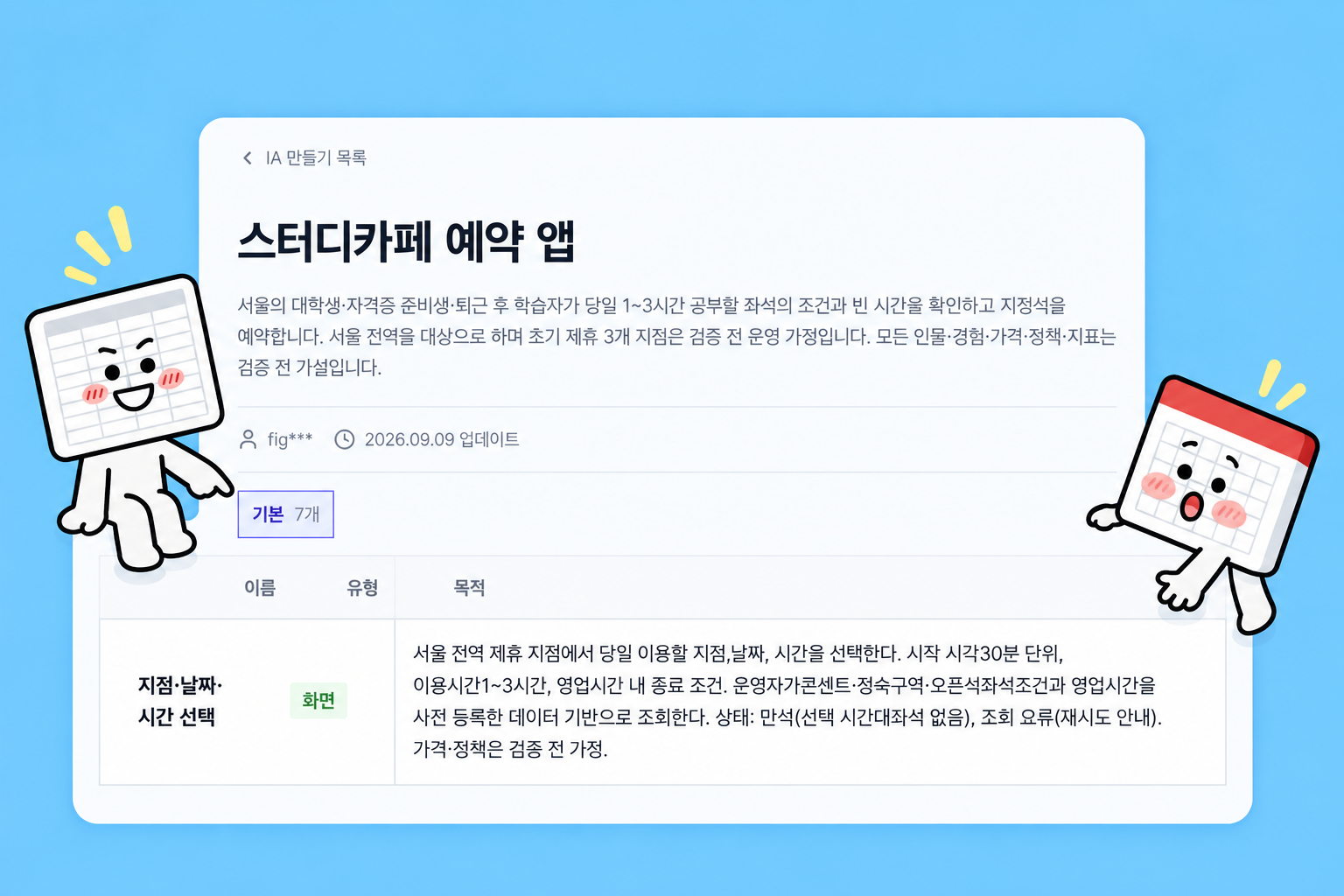
스터디카페 예약 앱에서 이용자 메뉴와 운영자 메뉴를 한 줄에 섞으면, 나중에 권한과 상태가 같이 깨져요. IA(메뉴·화면 구조표)는 그 경계를 먼저 그리는 일이에요.
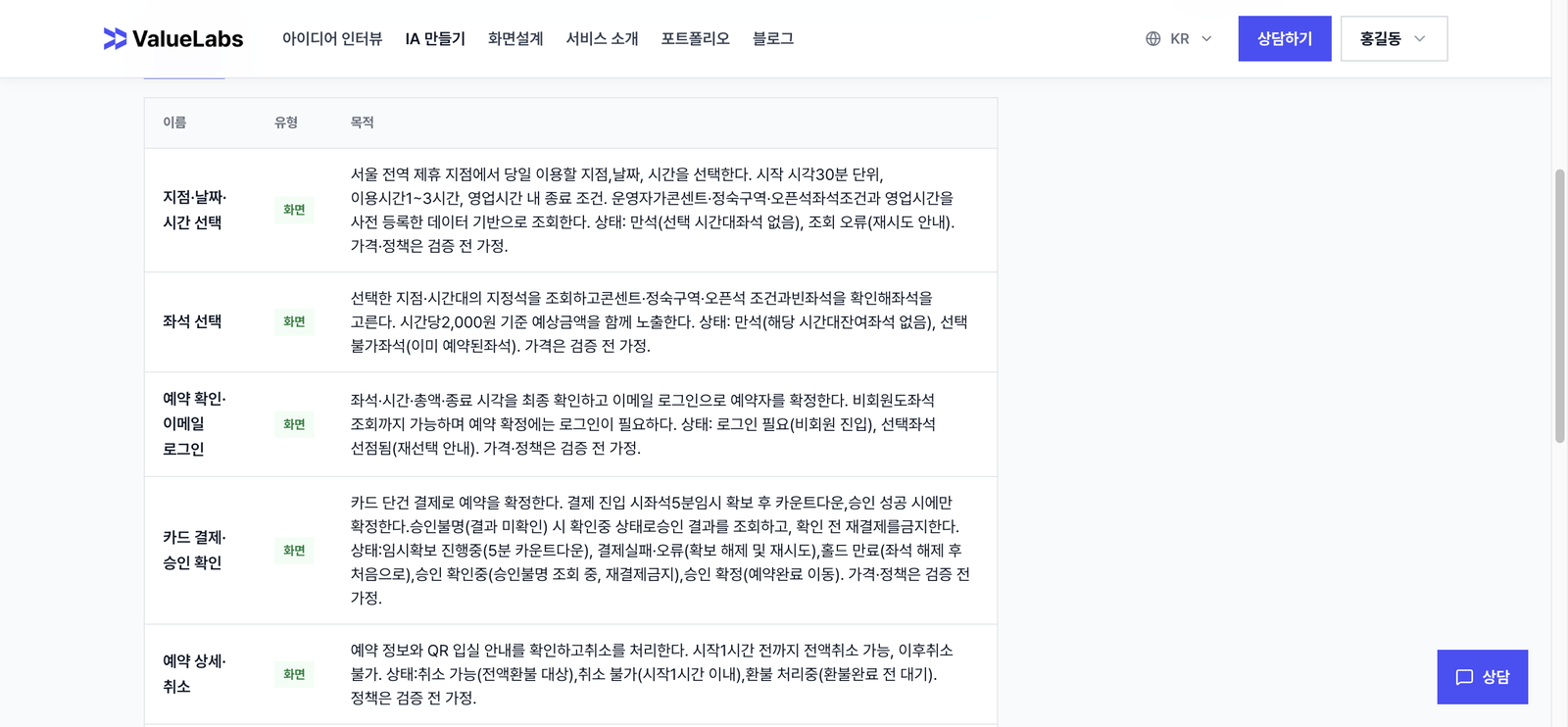
이 글은 구조만 다뤄요. 아이디어 인터뷰도, 화면 일곱 장 나열도 여기서는 안 해요. 표 원본은 스터디카페 IA예요. 출시 전 가정이에요.
이용자 탭 / 운영자 탭
한 앱 안에 역할이 두 개예요. 메뉴를 나누지 않으면 「좌석을 고르는 사람」과 「좌석 조건을 고치는 사람」이 같은 버튼을 보게 돼요.
| 역할 | 탭·메뉴 예 | 하면 안 되는 일 |
|---|---|---|
| 이용자 | 찾기, 내 예약, 결제·취소, QR 입실 | 다른 사람 예약 수정, 좌석 마스터 편집 |
| 운영자(관리자) | 좌석 조건, 영업시간, 입실 도움(예외) | 이용자 결제 화면을 운영 홈으로 쓰기 |
로그인 후에도 기본 랜딩을 역할별로 나눠요. 운영자가 이용자 찾기 화면에 떨어지면, 「설정」과 「예약」이 섞인 것처럼 보여요.
뎁스 — 어디서 멈추나요
이용자 쪽은 얕게 가요. 찾기 → (좌석) → 확인·결제 → 상세/QR. 한 뎁스에 결제와 입실을 같이 두지 않아요.
운영자 쪽은 「설정」과 「예외 처리」를 갈라요. 좌석 콘센트·정숙·가격대 같은 마스터는 설정 뎁스. QR이 안 될 때 넣어 주는 일은 예외 뎁스. 설정 화면에 입실 버튼을 넣으면, 평소에도 예외가 기본이 돼요.
상태 경계 — 빈 · 결제 · 입실
메뉴 이름보다 중요한 건, 각 화면이 상태를 하나만 대표하느냐예요.
- 빈자리 — 조회·고르기 구간. 아직 확정 아님. 홀드 없음(가정)
- 돈 낸 자리 — 결제 승인 성공 뒤. 취소·환불 정책이 붙는 구간
- 들어와 쓰는 자리 — QR 입실 성공 뒤. 이용중·미입실과 구분
한 화면에 「결제하기」와 「입실하기」를 같이 두면, 이용자는 언제부터 자리가 자기 것인지 몰라요. IA에서는 그 두 행동을 다른 칸·다른 권한으로 잘라요.
권한이 안 나뉘면 깨지는 점
- 이용자가 좌석 마스터를 고치면, 빈자리 조회가 거짓이 돼요
- 운영자 계정으로 일반 결제를 반복하면, 테스트 예약과 실결제가 섞여요
- 취소 권한이 입실 화면 안에 있으면, 이용중에도 「되돌리기」가 보여요
그래서 IA 검수는 기능 개수가 아니라 역할 × 상태 표로 해요. 이 탭에서 이 상태가 보여도 되나요?
되는 것 vs 안 되는 것
- 되는 것 — 이용자/운영자 탭을 나누고, 빈·결제·입실을 화면 경계로 두기
- 안 되는 것 — 메뉴를 기능 나열로만 채우고, 권한·상태를 나중에 붙이기
자주 묻는 질문
화면은 몇 장이어야 하나요?
IA는 장수 게임이 아니에요. 탭·뎁스·상태 경계가 맞으면 돼요. 대표 화면 줄기는 화면설계에서 봐요.
아이디어·범위는 어디에 있나요?
기획(아이디어 인터뷰)에 있어요. 빈 표부터면 IA 만들기.
아이디어 한 줄이면 기획 인터뷰, 같이 보면 상담. 이용자·운영자 경계를 구조로 나눈 기록이에요. 아이디어 한 줄이면 시작돼요.